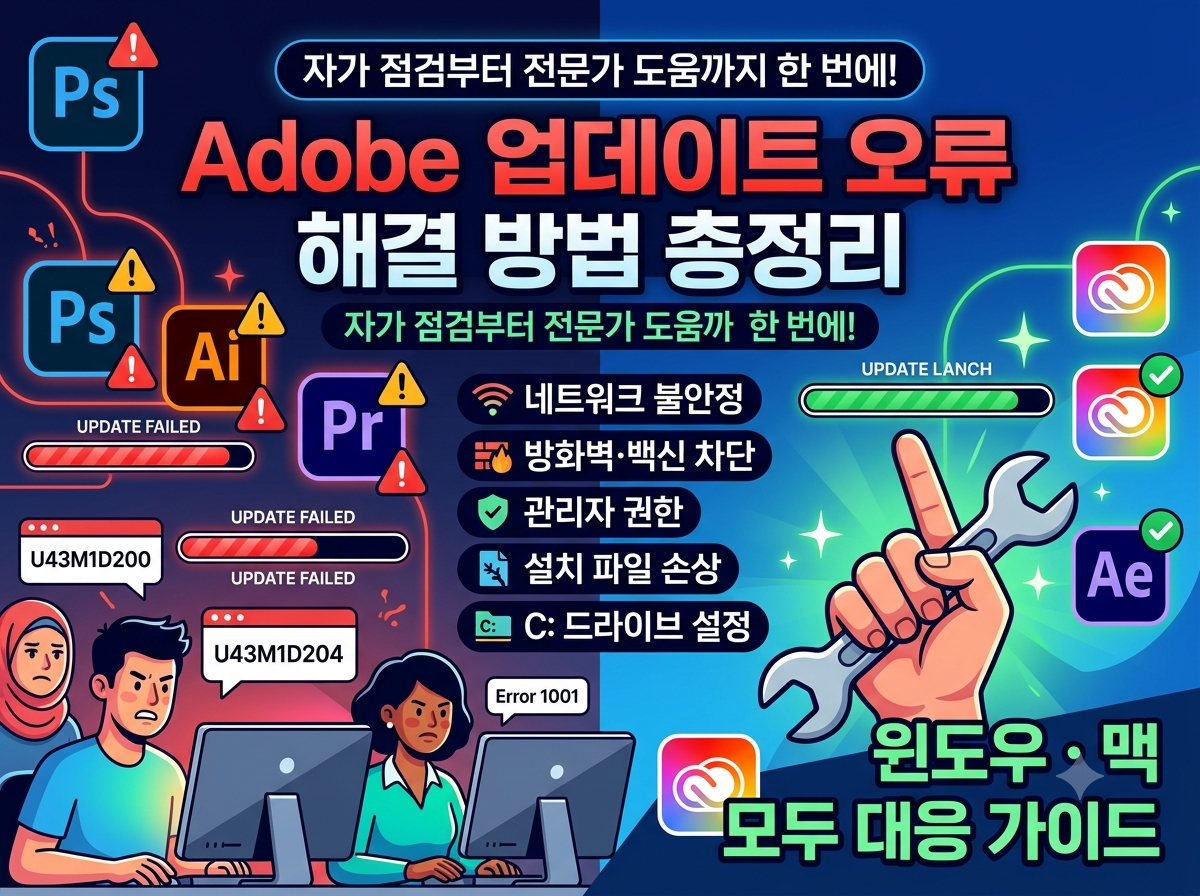
Adobe 업데이트 오류 해결 방법 총정리 – 윈도우·맥 모두 대응 가이드
포토샵 열려고 했는데 "업데이트 실패" 메시지가 뜨면서 아무것도 안 된 경험, 한 번쯤 있으시죠? 디자인 작업이 급한데 Adobe 업데이트 오류가 발생하면 정말 답답합니다. 특히 프리미어 프로, 일러스트레이터, 애프터이펙트 등 Creative Cloud 앱 전반에서 업데이트가 막히는 현상은 윈도우와 맥 사용자 모두에게 흔하게 나타나는 문제예요.
오늘은 Adobe 업데이트 오류의 주요 원인부터 OS별 자가 점검 방법, 그리고 혼자 해결이 어려울 때 전문가 도움을 받는 방법까지 한 번에 정리해 드릴게요.
📌 Adobe 업데이트 오류, 왜 발생할까?
Creative Cloud 앱 업데이트 중 오류가 발생하면 U43M1D200, U43M1D204, U43M1D207 같은 코드가 뜨는 경우가 많습니다. 이런 오류는 다운로드된 파일이 손상되었거나, 서버의 파일 크기와 실제 파일 크기가 불일치하거나, 업데이트 서버에 해당 파일 자체가 존재하지 않을 때 발생합니다.
이 외에도 아래와 같은 원인이 복합적으로 작용합니다.
- 네트워크 불안정: 인터넷 연결이 불안정하면 업데이트 프로세스가 중단될 수 있습니다.
- 방화벽·백신 차단: 소프트웨어 방화벽이 인터넷 접근을 제한해 업데이트 오류를 유발하며, Creative Cloud가 연결을 시도할 때 보안 경고가 표시될 수 있습니다.
- 관리자 권한 부족: PC 사용자의 권한 충돌 문제로 업데이트가 실패하는 경우도 있습니다.
- 설치 파일 손상: 오류 코드 1001 등은 Creative Cloud 데스크탑 앱의 업데이트 실패를 나타내며, 보통 일시적 문제 또는 손상된 설치 파일이 원인입니다.
- 저장 경로 설정 문제: 저장소 설정에서 새 콘텐츠 저장 위치를 C: 드라이브로 변경한 뒤 Creative Cloud를 다시 시작하면 해결되는 경우도 있습니다.
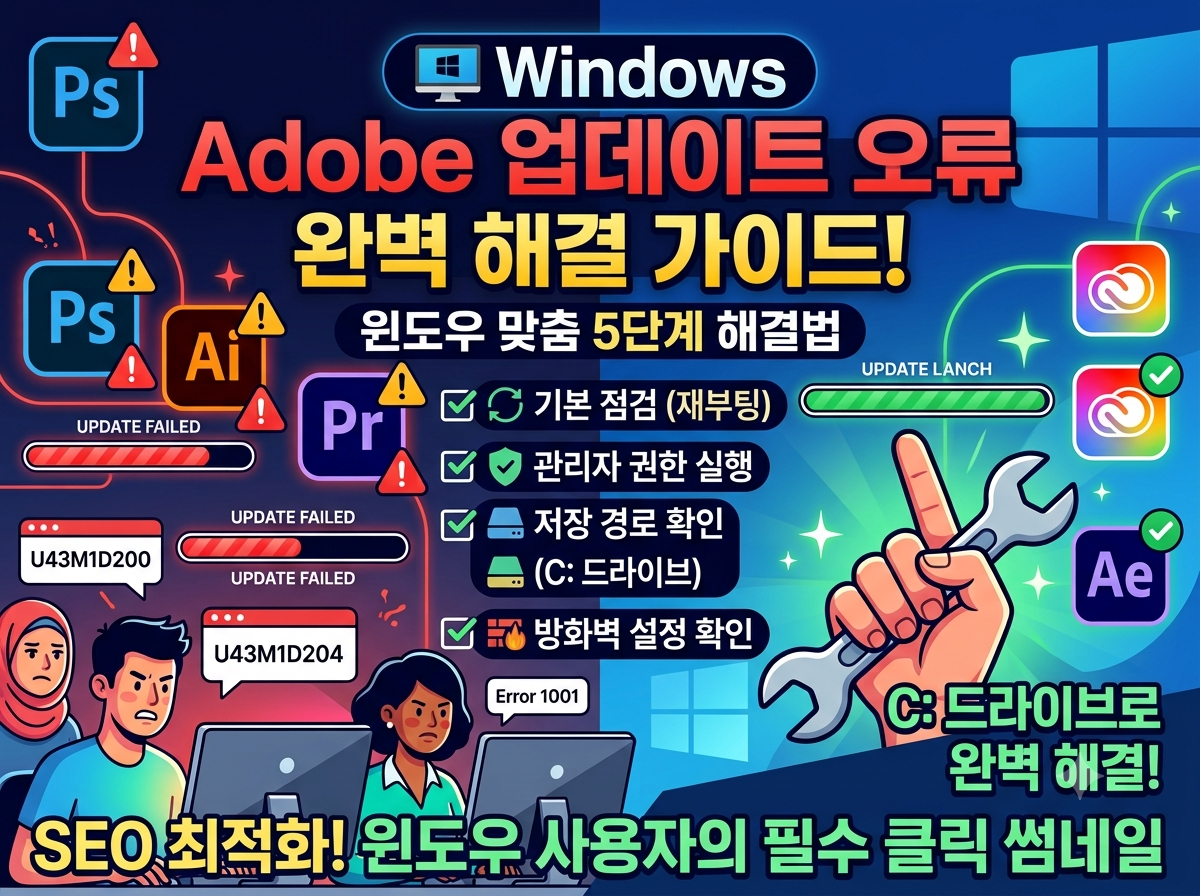
🖥️ Windows에서 Adobe 업데이트 오류 해결하기
윈도우 환경에서는 권한 문제, 저장 경로, 방화벽 설정이 오류의 주범인 경우가 많아요. 아래 순서대로 하나씩 점검해 보세요.
✅ 1단계: 기본 점검
- 업데이트가 멈춰 있거나 손상된 다운로드 파일로 인한 일시적 오류일 수 있으므로, 진행 중인 업데이트를 취소한 뒤 다시 시도해 보세요.
- PC를 재부팅한 후 Creative Cloud를 다시 실행합니다.
✅ 2단계: 관리자 권한으로 실행
윈도우는 관리자 권한이 없으면 Creative Cloud가 구성 요소를 업데이트하거나 손상된 파일을 복구하지 못하도록 차단할 수 있습니다.
- Creative Cloud 앱을 완전히 종료
- 바탕화면 아이콘을 우클릭 → "관리자 권한으로 실행" 선택
- 업데이트 다시 시도
✅ 3단계: 저장소 경로 확인 (오류 191 등)
Windows 사용자 계정이 관리자 권한을 가진 계정인지 확인한 뒤, [설정] → [시스템] → [저장소] → [고급 저장소 설정] → [새 콘텐츠가 저장되는 위치]에서 모든 항목을 메인 드라이브인 C:로 지정하고 PC를 재부팅한 후 업데이트를 다시 시도해 보세요.
✅ 4단계: 방화벽 설정 확인
방화벽 보안 경고가 뜨면 "허용" 또는 "액세스 허가"를 선택해야 합니다. 경고가 별도로 표시되지 않는다면, Windows 방화벽 설정에서 Adobe 관련 프로그램이 차단되어 있지 않은지 직접 확인해 보세요.
✅ 5단계: Creative Cloud Cleaner Tool 사용
위 방법으로도 해결되지 않으면 Adobe 공식 정리 도구를 활용합니다.
Creative Cloud 앱의 제거 및 재설치로 해결되지 않는 경우 설치 파일이 손상되었을 수 있습니다. Creative Cloud Cleaner Tool을 사용해 클린 설치를 진행하면, 불완전한 Adobe 소프트웨어 제거, 손상된 설치 파일 정리, 호스트 파일 항목 복구 등의 문제를 해결할 수 있습니다.
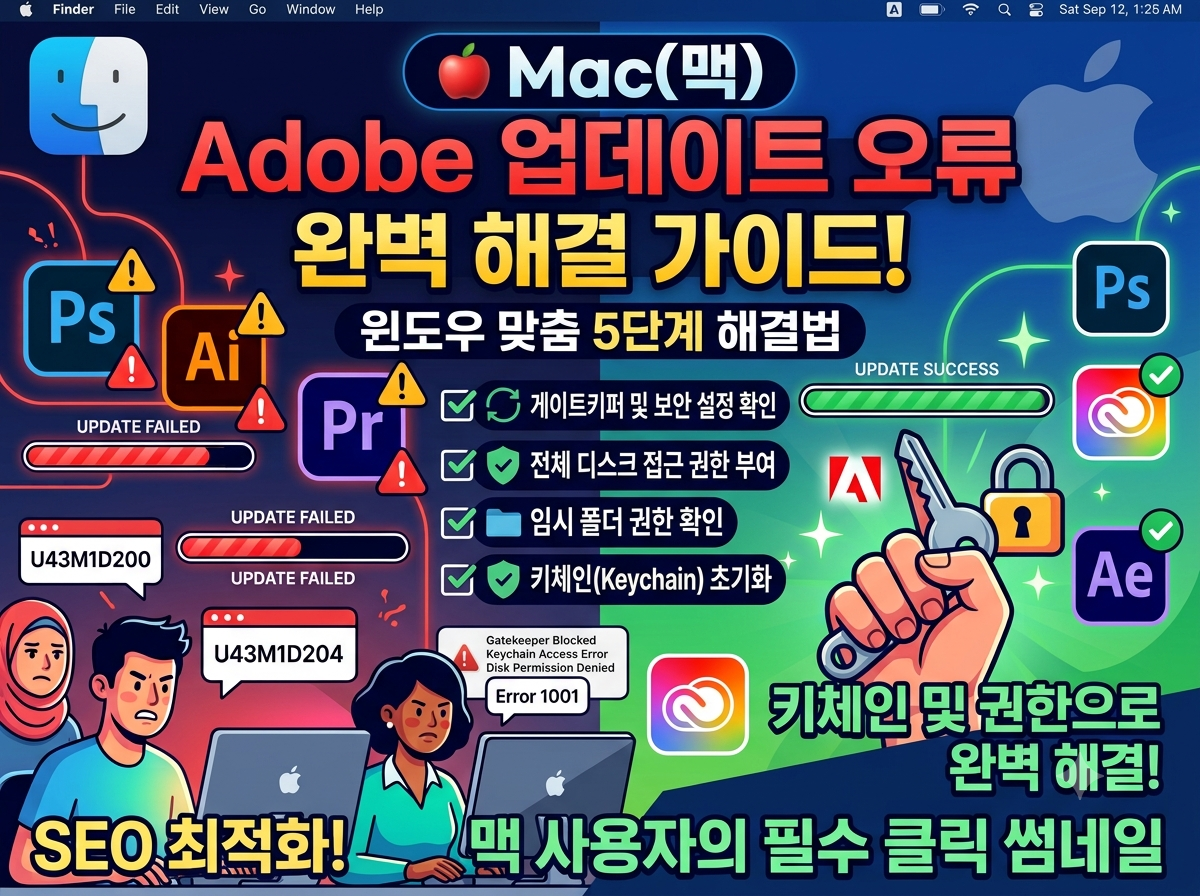
🍎 Mac(맥)에서 Adobe 업데이트 오류 해결하기
맥 사용자는 윈도우와 다른 macOS 특유의 보안 구조 때문에 추가로 확인해야 할 항목이 있어요.
✅ 게이트키퍼(Gatekeeper) 및 보안 설정 확인
게이트키퍼(Gatekeeper)는 사용자가 안전한 소프트웨어만 실행할 수 있도록 돕는 macOS의 보안 기능입니다. Adobe 앱은 공식적으로 서명된 소프트웨어지만, macOS 업데이트 후 보안 정책이 강화되면서 간혹 설치나 업데이트가 차단되는 경우가 있습니다.
✅ 전체 디스크 접근 권한 부여
Mac OS의 경우 전체 디스크 접근 권한 설정이 필요할 수 있습니다.
- 시스템 설정 → 개인정보 보호 및 보안 → 전체 디스크 접근 권한으로 이동
- Creative Cloud 앱을 목록에 추가
- 자물쇠를 눌러 Mac 비밀번호를 입력하고, 보이는 모든 권한에 "읽기 및 쓰기" 권한을 부여합니다.
- 재부팅 후 업데이트 재시도
✅ 임시 폴더 권한 확인
맥 컴퓨터에서 임시 폴더 권한이 부족하면 업데이트가 실패할 수 있습니다. 터미널을 열어 임시 폴더의 읽기/쓰기 권한을 확인하고, 필요하다면 권한을 수정해 주세요.
✅ 키체인(Keychain) 초기화
맥의 경우 키체인에서 어도비 관련 키체인을 모두 삭제하는 방법도 있습니다. 키체인 액세스에서 "Adobe" 관련 항목을 검색해 삭제한 뒤, Creative Cloud에 다시 로그인하고 업데이트를 시도해 보세요.
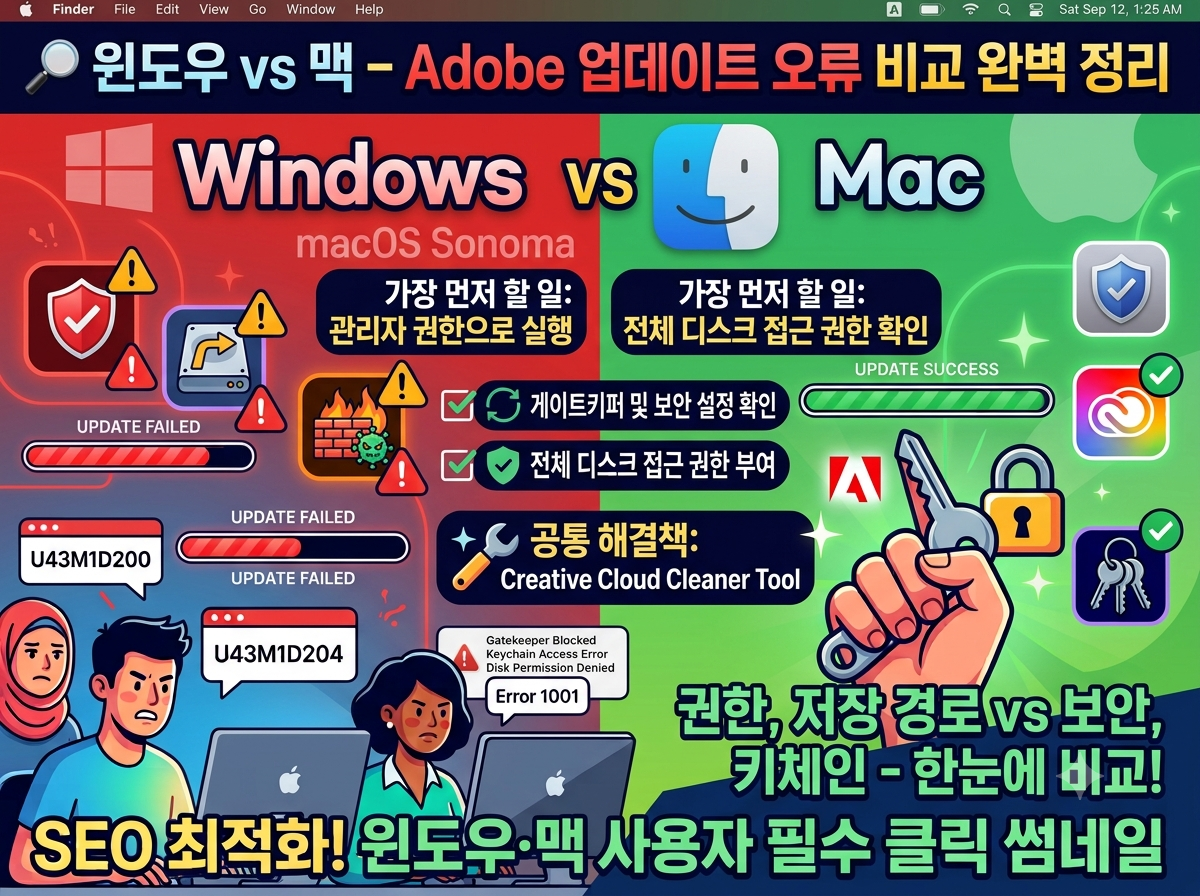
🔍 윈도우 vs 맥 – Adobe 업데이트 오류 비교 정리
| 구분 | Windows | Mac |
|---|---|---|
| 주요 원인 | 관리자 권한 부족, 저장 경로 설정, 방화벽 차단 | 게이트키퍼 보안, 디스크 접근 권한, 키체인 충돌 |
| 가장 먼저 할 일 | 관리자 권한으로 실행 | 전체 디스크 접근 권한 확인 |
| 저장 경로 문제 | 고급 저장소 설정에서 C: 드라이브 지정 | 일반적으로 해당 없음 |
| 보안 차단 | Windows 방화벽·백신 프로그램 확인 | 게이트키퍼 설정 확인 |
| 정리 도구 | Creative Cloud Cleaner Tool | Creative Cloud Cleaner Tool (Mac 버전) |
| 권한 설정 | 사용자 계정 유형 변경 (관리자) | 시스템 설정 → 보안 → 전체 디스크 접근 권한 |
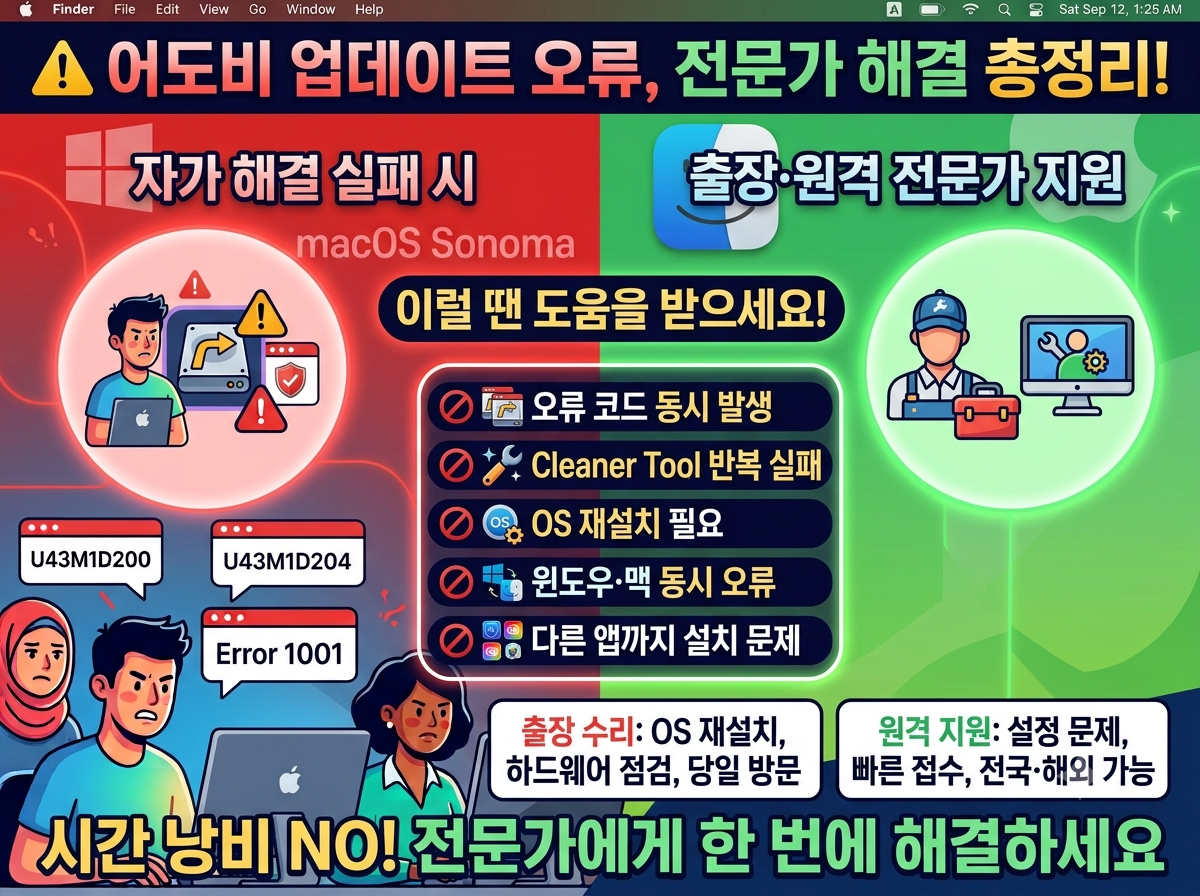
⚠️ 직접 해결이 어려운 경우는?
솔직히 위 방법들을 하나씩 따라 해도 해결이 안 되는 경우가 꽤 있어요. 특히 이런 상황이라면 전문가 도움을 받는 게 시간 절약에 훨씬 유리합니다.
- 오류 코드가 여러 개 동시에 뜨는 경우
- Cleaner Tool을 써도 같은 오류가 반복되는 경우
- OS 자체에 문제가 있어 재설치가 필요한 경우
- 맥과 윈도우 모두 사용 중인데 양쪽에서 오류가 나는 경우
- Creative Cloud 외에 다른 프로그램까지 설치·업데이트에 문제가 생긴 경우
이럴 때 출장 수리나 원격 지원을 통해 OS 환경부터 프로그램 설정까지 한 번에 점검받으면, 같은 오류가 반복되는 근본 원인까지 잡을 수 있어요.
💡 출장 수리 vs 원격 지원 – 어떤 서비스가 맞을까?
| 구분 | 출장 수리 | 원격 지원 |
|---|---|---|
| 적합한 상황 | OS 재설치 필요, 하드웨어 점검 필요, 복합 오류 | 소프트웨어 설정 문제, 프로그램 재설치, 업데이트 오류 |
| 지원 OS | Windows + Mac 모두 가능 | Windows + Mac 모두 가능 |
| 서비스 지역 | 서울·경기·인천 전지역 / 창원·진해·마산·김해·양산·천안·아산 | 전국 어디서나(제주 포함), 해외도 가능 |
| 운영 시간 | 평일 09:00~18:00 / 주말 예약제 | 평일 08:00~18:00 (이후 예약제) / 주말·공휴일 08:00~12:00 (이후 예약제) |
| 특징 | 당일 방문 가능, 부품 교체 시 1년 A/S | 빠른 접수, 이동 없이 해결 |
💡 원격 지원은 운영체제, 네트워크 상태, 보안 설정, 컴퓨터 환경, 프로그램 특성에 따라 진행 방식이 달라지거나 불가할 수 있습니다. 정확한 안내는 문의 시 상황에 맞게 안내해 드려요.
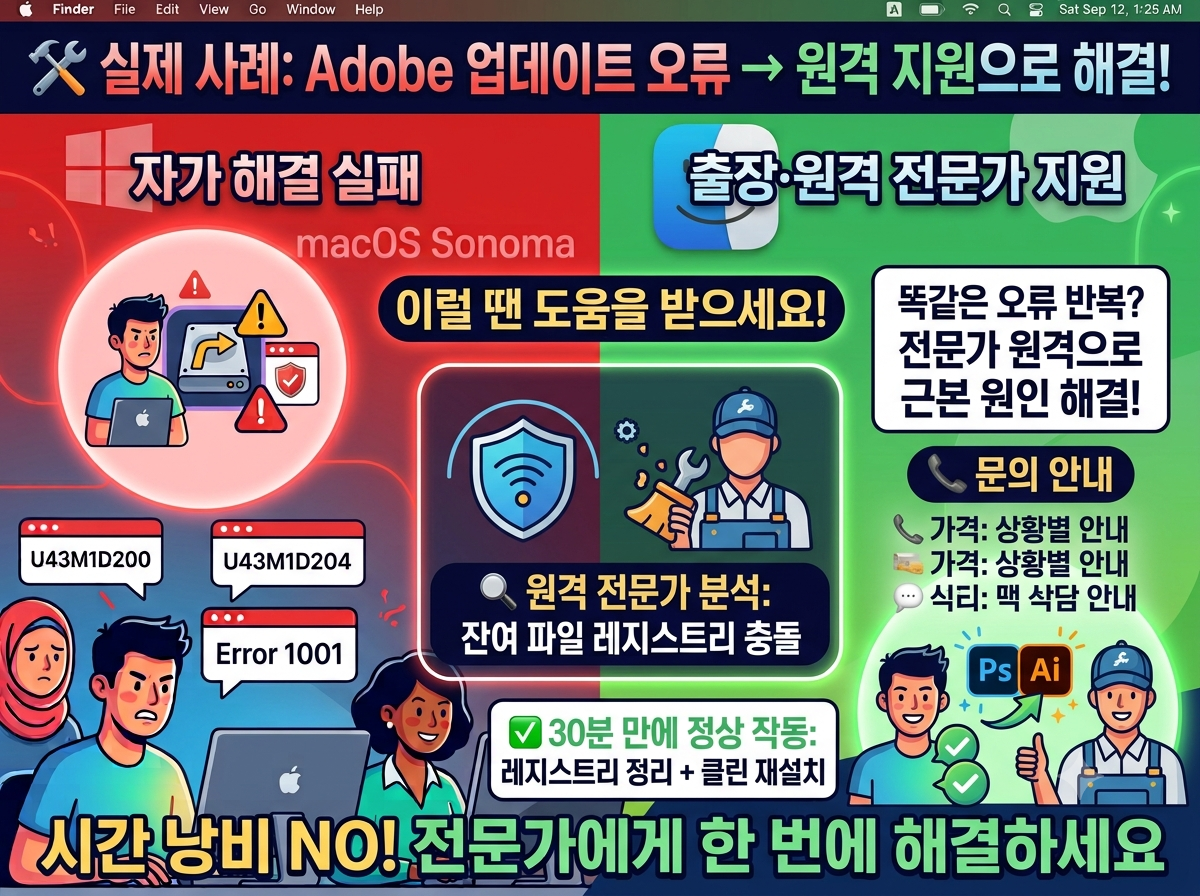
🛠️ 실제 사례: 포토샵 업데이트 오류 → 원격 지원으로 30분 해결
최근 서울에서 문의 주신 한 직장인 분은 포토샵과 일러스트레이터 업데이트가 동시에 실패하면서, 오류 코드가 3종류나 번갈아 나타나는 상황이었어요. 직접 Cleaner Tool도 돌려보고 재설치도 시도했지만 해결이 안 됐는데, 확인해 보니 이전에 설치했던 구버전 Adobe 잔여 파일이 레지스트리에 남아서 신규 업데이트와 충돌하고 있었습니다. 원격으로 접속해 레지스트리 정리 + 클린 재설치를 진행하니 30분 만에 정상 작동하게 됐어요.
이처럼 겉으로는 단순한 업데이트 오류처럼 보여도, 근본 원인은 OS 내부에 숨어 있는 경우가 많습니다.
📞 문의 안내
Adobe 업데이트 오류, 프로그램 설치 문제, 컴퓨터 수리까지 — 윈도우·맥 어떤 환경이든 도움이 필요하시면 편하게 연락 주세요. 가격은 상황과 증상에 따라 달라지기 때문에, 문의 시 구체적으로 안내해 드립니다.

- 📞 전화: 1644-4608 / 010-9191-1989
- 💬 카카오톡: 카카오톡 상담 바로가기
- 🌐 홈페이지: 홈페이지 바로가기
원격컴닥터
컴퓨터수리 노트북 맥북 M1,M2,M3,M4,M5 각종 윈도우및 맥 Mac 원격 프로그램설치 전문
pf.kakao.com
닥터컴119 | 컴퓨터 출장수리 · 원격 프로그램 설치
🎨 Adobe · 디자인 포토샵 (Adobe Photoshop)일러스트레이터 (일러스트레이터 (Adobe Illustrator)인디자인 (InDesign)드림위버 (Dreamweaver)어도비 XD (Adobe XD)인카피 (InCopy)라이트룸 (Adobe Lightroom)라이트룸 클래
doctorcom119.netlify.app
서울·경기·인천은 당일 출장 방문, 지방(부산·창원·김해·천안 등)은 전화·문자·카카오톡 문의 시 상세 안내, 그 외 전국·해외는 원격 지원으로 진행 가능합니다 😊
Adobe 업데이트 오류, Adobe Creative Cloud 오류, 포토샵 업데이트 실패, 일러스트레이터 설치 오류, 맥 Adobe 오류 해결, 윈도우 Creative Cloud 오류, 서울 컴퓨터 출장 수리, 원격 프로그램 설치, 컴퓨터 수리 출장, 맥 프로그램 설치, 윈도우 프로그램 설치, Adobe 오류 코드 191, 창원 노트북 수리, 전국 원격 지원
'컴퓨터 알짜 정보' 카테고리의 다른 글
| 스케치업(SketchUp) 설치 및 삭제 방법 총정리 – 윈도우·맥 완벽 가이드 (0) | 2026.10.15 |
|---|---|
| 일러스트 멈춤·실행 안 됨·설치 오류, 원격으로 해결하는 방법 총정리 (0) | 2026.10.13 |
| Autodesk 설치 시 "운영 체제 재시작이 보류 중입니다" 오류 해결 방법 총정리 (0) | 2026.10.12 |
| 오피스 설치 중 멈춤 현상, 원인부터 해결까지 총정리 💻 (0) | 2026.10.09 |
| 포토샵 설치 방법 & 설치 안될 때 해결법 총정리 (윈도우·맥 모두 지원) (0) | 2026.10.08 |